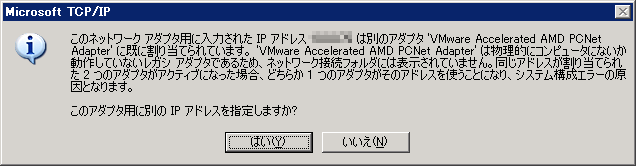
ネットで調べてみましたが「(非表示のデバイスの表示を)使用しても、その IP アドレスが割り当てられた以前の仮想 NIC(非実体化アダプタ)が常に表示されるとは限りません。」だそうで、解決には DevCon.exe というツールが必要になります。ただし現在、そのダウンロードリンクが切れており入手ができませんでした。新しめの Windows であれば、WDK というパッケージの中に入っています、がこれは古い Windows では動きません。しばらく探してみましたが、入手は叶いませんでした。
インストールするのは「Microsoft Windows Driver Kit 7.1 > Full Development Environment > Tools」だけでよいです。32bit用の devcon.exe はインストール先の「.\Tools\devcon\i386」にあります。コマンドプロンプトで下記のように実行し、インストールされた非実体化ネットワークアダプタのデバイス名を見つけます。
Windows 2000 Server でログオン直後に「WINTRUST.dll が見つからなかったため、このアプリケーションを開始できませんでした。アプリケーションをインストールし直すことこの問題は解決される場合があります。」というエラーが表示され、シェル(エクスプローラ)が起動せず、何も表示されないデスクトップしか出てきません。
設定やデータの吸い上げをするのに、リモートからも実機からもログオンできないので、しばらく悩みましたが、Ctrl + Alt + Del でタスクマネージャが開くことに気づきました。タスクマネージャの「新しいタスク」から任意のプログラムを呼び出せるので、コマンドプロンプト(cmd)を起動できます。これで、ダメージを受けていないファイルを特定したり、管理ツールを立ち上げて設定を確認したり、なんとか GUI なしでも思う通りの操作が可能になりました。
マザーボードに搭載されているネットワークアダプタが Windows Server 2016 で対応しているかどうかが問題です。マザーボードの仕様からベンダーを特定し、スペックシートなどを検索して調べることになります。ちなみに今回は、H110M-A/M.2 に搭載の Intel I219V というアダプタでした。
サーバー機なのでRAID0構成としたいところですが、安いアダプタだと Windows Server 2016 に対応しないと思います。かと言って、Adaptec や LSI のサポートしてるお高いやつにしたら本末転倒もいいところです。だとすれば、ソフトウェアRAIDという話しになりますが、Windows だとシステムボリュームで組むのに注意点があります。
SATA なら sda や sdb になっていると思いますが、コピー元がどっちなの確認する必要があります。Windows Recovery なんとか、とか Microsoft LDM data などがリストされている方がコピー元になります。新しくインストールしている場合は、間違えてもやり直せばいいだけですが、そうでない場合、取り違えには十分注意してください。なお、ディスクの容量の数値を確認しておくと、進捗でいつ終了するのか推定しやすいです(単位の計算で1024か1000かいつも悩む)。
dd の操作
sudo dd if=/dev/sda of=/dev/sdb bs=32M
間違えないように if にコピー元、of にコピー先のディスクを指定します。適切なブロックサイズ(bs=32M)の値はわかりませんが、デフォルトだと時間が掛かったかと思いますので大きめの値にしておきます。この設定で私の環境では 200MB/s の速度(1時間で 0.6TB 程度)が出ました。最初の起動パーテーションが終わった頃合いで強制終了させ、不完全なシステムボリュームは Windows 側で作り直したほうが無駄が無いと思います(どうせRAID組むときにリビルドされるしね)。
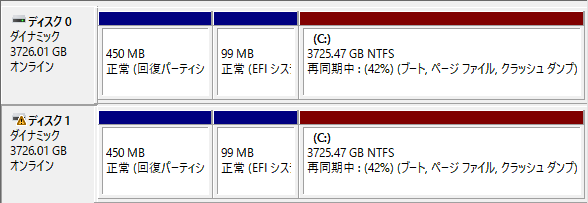
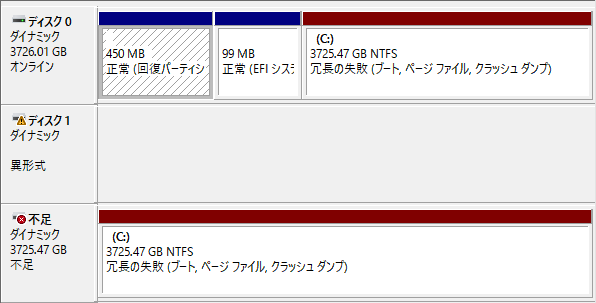
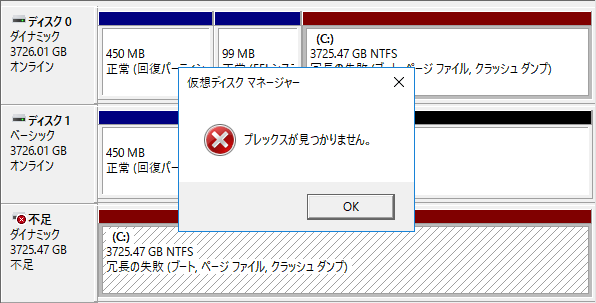
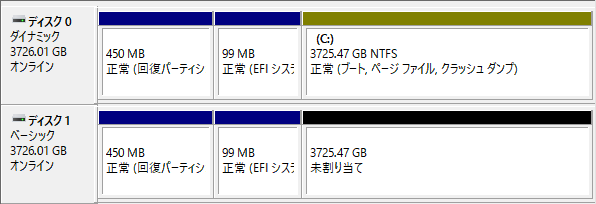
コピーが終わって、Windows Server 2016 を起動したらディスクの管理を確認します。コピー先のディスクが「不足」や「オフライン」になっていましたので、再アクティブ化などやってベーシックディスクにしました。このとき「すべて消えます」的なメッセージが出るがブートパーテーションは消えないのでそのまま実行します。ディスクをオンラインにできたら「回復パーテーション」と「EFIシステムパーテーション」が見えると思います。残りの領域は「未割り当て」となっているので、そのままコピー元のディスクのシステムボリュームから「ミラーの追加」をします。追加先ディスクを選んで進めると、「再同期中」という表示になり、しばらくする(けっこう待つ)と進捗率が表示されました。
進捗率が表示されるまで結構時間が掛かる
ディスク障害の試験
システムボリュームのミラー構成ができたので、実際にディスク障害を想定した試験を行ってみます。
まず、プライマリのSATAケーブルを抜いた状態で起動させてみました。何事も無く Windows ブートマネージャが立ち上がり、普通に起動することを確認できました。ディスク管理を覗くと当然、外した方のディスクは「不足」となっています。