してログ


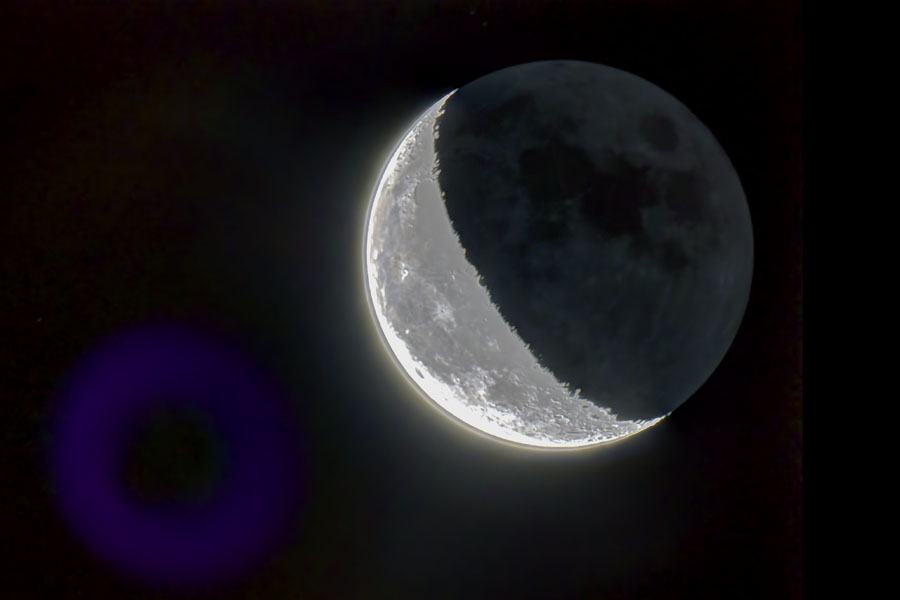
もうちょっとうまく合成できないもんかな。色々と試行錯誤していみましたが、こんな合成で妥協しました。なお、左下のゴーストは、ミラーレンズ特有でリング状になっています。ちなみに、このレンズでボケを作るとドーナツ型になって面白い。

そう言えば、今月はブルームーンですね。7/2は少し雲が多かったのですが、7/31はどうでしょうか。実際に青くなるわけではありませんが、久しぶりに満月の撮影でもしてみようかと思います。

07/11 新潟市中央区
Canon EOS Kiss X4 / ミラーレンズ800mm F8 DX
RAW×8→Photomatix / Topaz Simplify / Photoshop
Tags #天体観測 #月
※この記事は「Yahoo!ブログ - HDRp」からの転載です

ウェアブルカメラの中でも、水平185°の超広角が撮れるモデルになります。 超広角の製品では、RICOH THETA(全天球)や Kodak PIXPRO SP360(水平360°)がありますが、これらの製品はパノラマ動画向きで少しジャンルが違います。 購入目的は、大気光学現象の微速度撮影で、水平185°という画角は日の出から日没までをちょうど収めることができそうです。 機種選定では THETA を外し、SP360 と MS-1 で比較検討した結果、インターバル撮影ができる MS-1 が決め手になりました。

動画撮影について

本来は動画撮影がメインの商品ですが、この目的では使用しないためレポートは無しです。

画角について

画角は、185°、165°、135°の3つの撮影モードがありますが、185°の最高解像度からトリミングしたのが他の画角になるようです。 静止画では恐らく185°の画角で撮ったものをトリミングして、他の画角と同等の画像を作れると思いますので、静止画撮影では185°で撮っておけば良さそうです。 なお、動画の場合は 1920×1080などにリサイズされるため、撮影時に画角選択しておいたほうが良いでしょう。

インターバル撮影

インターバル撮影の間隔は、2秒~1日で設定可能です。 連続撮影は2時間ほどで、30秒間隔以上では次の撮影まで電源がオフになるため、もっと伸びると思われます。 容量は64GBのSDカードまで対応しているので、まったく困ることは無さそうです。

その他、インターバル撮影機としてみた場合、本体だけで撮影できる(普通のカメラだとタイマー付きのリモートシャッターが必要)、シャッターが壊れる心配が無い、IPX4の防水仕様、シャッター音が消せる、露出の固定や補正が可能、などが気に入っています。

画質と露出補正

さすがに動画向きの画質なため、静止画で見るとあまり芳しくありません。 撮りっぱなしの画像を動画に変換する分には良いですが、ズームやパンを入れた編集や、画像調整するには不満が残る画質です。

ダイナミックレンジは比べれば狭いですが、WDR を使うと若干改善できます。 太陽を撮影して WDR を試してみると、太陽周辺の白飛び範囲が少し抑えられましたが、暗部の黒つぶれはあまり改善しない印象でした。

露出補正は-2~+2で調整できるようですが、それほど変化がありません。 夜明け前から撮影を開始するのに、+2に補正したりマニュアルで最大にして構図を決めて戻そうとしましたが、真っ暗で何も写りませんでした。 マニュアル設定で露出固定できますが、露出計が無く、撮影中は画像も確認できないため、夜明けや日没シーンなどはオートで撮るしかなさそうです。

総合評価:★★★★☆

ムービーカメラとしてではなく、微速度撮影カメラとしての評価になります。 小さな本体だけで手軽に微速度撮影できるので、空だけではなく植物の成長などアイディア次第で面白い作品が作れます。 カメラ固定ネジが付いているので、カメラ用の三脚をはじめ、吸盤雲台、マグネット雲台などを利用できるのも良いです。 ただ、ムービーカメラなだけあって静止画としては解像度に不満が残り、パンやズームなど凝った編集では気になるかも知れません。 一眼レフを使って撮影した素材と比べるとかなりの開きがありますが、なにより何千枚撮影したとしてもシャッターが壊れることが無いので安心して撮影できます。 次のモデルでは、静止画の解像度が上がることを期待して、他改善点を箇条書きです。

  • 動画を4K画質にして、静止画の解像度も上げる(ムービーカメラである以上、静止画だけUPは難しいだろう)
  • 1秒以下のインターバル撮影に対応(理論的には問題ないはず)
  • 夜景撮影ができる程度に感度の向上
  • インターバル撮影中に画像を確認したい

下記はたぶんムリだろうけど、あったらいい機能です。

  • 撮影中に露出補正等をしたい(一眼レフだと露出固定で撮り、露出計を見ていて+2や-2に近づいたら補正を入れるやり方をします)
  • インターバル撮影+明暗適のブラケット撮影(HDR合成したいのと、露出が大きく変わる場合の対応ができます)
  • 内蔵時計に基づく露出のプログラム補正(日没時刻を境に露出補正が段階的に固定で入るようにしたい)
  • 撮影中にSDカードの画像を吸い上げられたり、直接Wi-Fiで外部に保存できるなど、ノンストップで連続撮影ができるように
  • USBカメラモードで、ノンストップ連続撮影ができるように

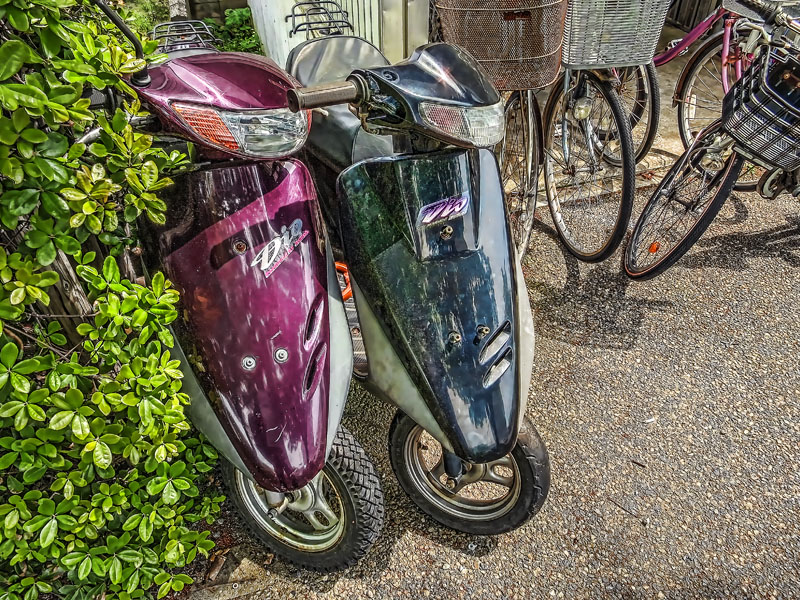
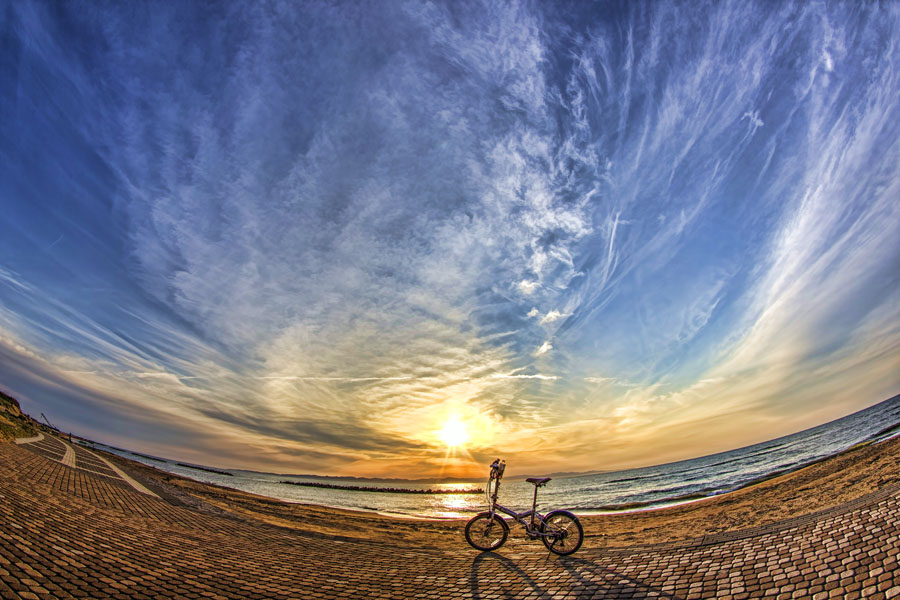
私がお世話になっている自転車店にて。この日は、動きの悪くなったペダルを交換してもらったと思います。しばらく乗ってないと、色々とガタが来るもんですね。

ペダル
折りたたみ機構が問題なのか、ペダルが回らなくなることがあるため、通常の自転車のものに交換。折りたたむことは皆無なので問題なし。
サドル
乗っていると尻が痛くなるため、ホームセンターで売っていたものに交換。イオンで同じのがもっと安く売ってって涙。
クランクペダルベアリング
ガリガリうるさいので、この店に交換を依頼したのですが、軸のボルトが固すぎて無理と言われる。仕方ないので、隙間に向けて5-5-6を多めに噴射。溜まっていた水が抜けて、静かになった模様。
ボトルケージ
いいのがなくてネットで購入。お店のありがた親切のために9月までお預け。とりあえず、百均で買ったのを付けて待つ。

05/08 新潟市中央区
Canon PowerShot S100
JPG×3→Photomatix / Topaz Adjust / Topaz Simplify / Photoshop
Tags #乗り物 #バイク #自転車
※この記事は「Yahoo!ブログ - HDRp」からの転載です

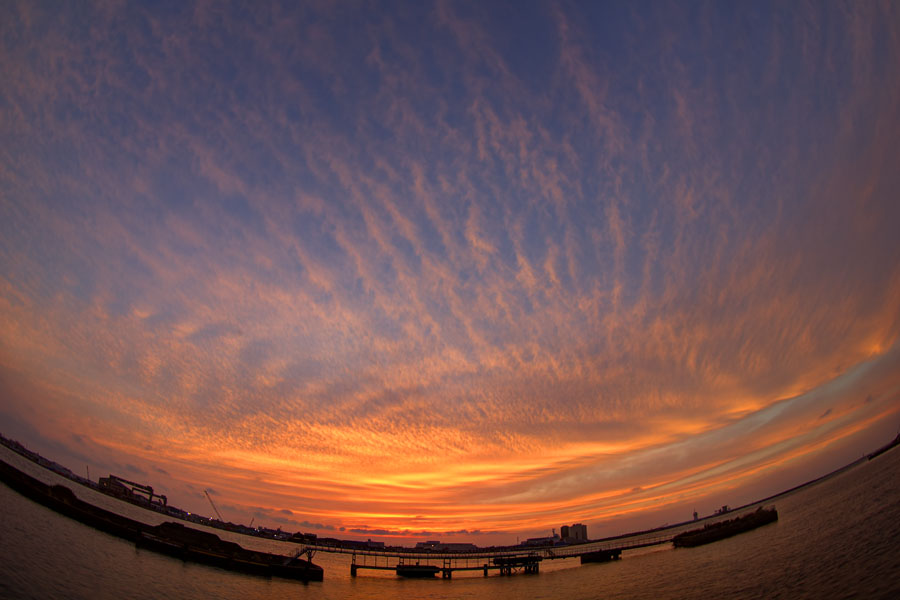
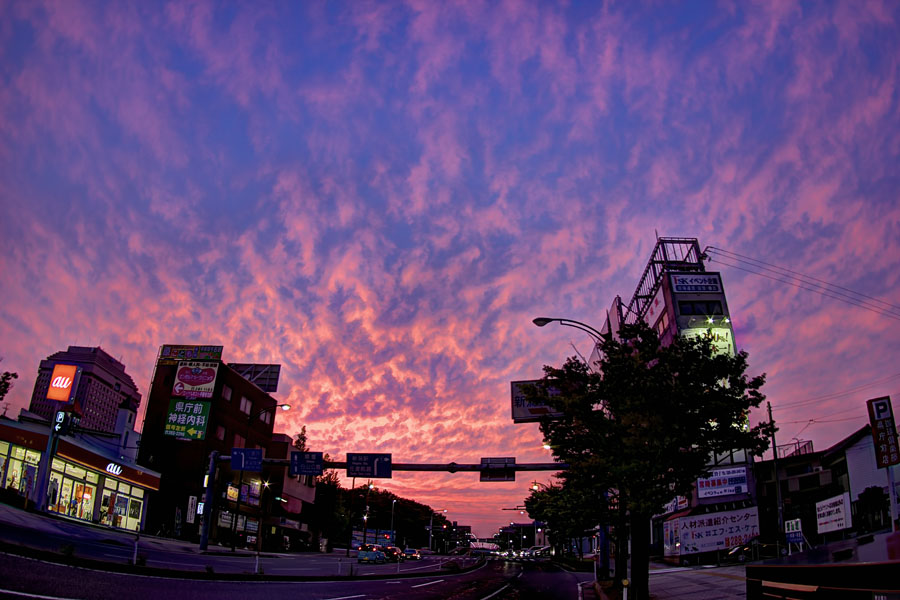
先日のパープルに染まった朝焼けもそう。この日も、次の日も。年に何回も見れないような凄い空が連発しています。こ、これは何かの前兆現象か。。。?

07/04 新潟市中央区
Canon EOS Kiss X4 / AT-X 107 DX Fish Eye 10-17mm F3.5-4.5
RAW×3→Photomatix / Photoshop
Tags #夕焼け #燃える空
※この記事は「Yahoo!ブログ - HDRp」からの転載です

車のボディにカメラを固定したくて、強力なマグネット式の雲台を探してみたところ、なかなか無いことが分かりました。 やっと見つけたこちらの商品は、海外通販(ロサンゼルスから)となるようで到着まで時間が掛かりましたが、ちゃんと届きました。 本来は、マグネットにカメラ固定ネジが付いたような物で良いのですが、セットで販売されているものしか無いようでした。

商品の造りはしっかりしており、見たところ頑丈そうで値段に見合ったものだと思います。 細かい部分では海外製品らしく、汚れやバリみたいなものが多少目立つかなといった印象です。 肝心のマグネットはかなり強力なようで、試しに付けてみた穴あけパンチは、剥がす時に塗装も剥げてしまいました。 したがって、実際に車のボディ等に付ける場合は、ゴムマットなどを敷いた方が良さそうですし、それを敷いても十分な磁力はあると思います。 少しマグネットの磁力が強力すぎて扱いに注意が必要な反面、重量のあるカメラを安全に固定できそうです。 もう少し磁力の弱い、コンデジ向けの商品があってもよさそうです。

また、この商品はマグネット部分と自由雲台は取り外しが利きます。 従って、雲台を好みのものに変更できますし、雲台意外のものを固定するのにも使えます。 しかし、よくよく考えてみると金属製のカメラネジに、ネオジム磁石を買えばよかっただけかも知れません。

総合評価:★★★★☆

磁力や雲台の保持力など、求めていた性能でした。 強いて言えば、磁石むき出しなので、そのままでは取り付け部分を傷つけてしまう点です。 ゴムマットやフエルトなどが付属していたら良かったと思います。

Windows7 あたりからは、Thumbs.db の作成場所が %LocalAppData%\Microsoft\Windows\Explorerにthumbcache_*.db に変更されています。 それ以前のOSや、ネットワーク上のディレクトリの場合は、そのディレクトリ下に作成されるようです。 旧システムやネットワークからローカルに持ってきたディレクトリにある、大量の Thumbs.db を一括削除するには、コマンドプロンプトを使うと効率が良いと思います。

del /ah /s Thumbs.db

オプションの /ah は隠しファイルを対象とする指定、/s はサブディレクトリを再帰的に処理する指定になります。

有料ナビアプリは使う気が無かったので、Googleマップを騙し騙し使っていました。 正直、この機種では動作が重く、ナビの精度も悪く、途中で固まってしまうことも多いため、iPhoneでナビすることがほとんどでした。 今回、Yahoo!カーナビがなかなかいいらしいということで試してみたところ、これがすごく良かったので少しレポートしたいと思います。

まず、この機種には対応していないため、APK Downloader などでパッケージをダウンロードしておき、手動でインストールする必要がありました。 これが、なかなかうまく行かなかった訳ですが、現時点では下記のような手順で成功しています。

  1. Chrome の機能拡張で、APK Downloader 2.0.11 をインストールします(他のはダメでした)
  2. Android Device ID は、アプリが対応している実際のデバイスのものにします(今回は Nexus7 のものを使用しました)
  3. Google Play から Yahoo!カーナビをダウンロードします
  4. USBメモリーか、SDカード、もしくは DropBox などを経由して TD730A に持っていきます
  5. ESファイルエクスプローラなどで、APK をインストールします

インストールさえしてしまえば、後は起動してYahooアカウントでログインすれば、VICSなども使えます。 使用感は上々で、動作も軽く、ナビの精度も高く、これで無料で使えるとはありがたいことです。 お勧めな理由(Googleマップのナビとの比較)を箇条書きしますので、参考にしてください。

  • 動作が軽いです。もっさり感はありますが、Googleマップほどではなく、慣れれば我慢可能な範囲だと思います。
  • ルート案内が適切です。Googleマップでは遠回りのルートを案内されるところで、最短ルートで案内してくれました。また、VICS をオンにすると渋滞を避けた道を案内してくれました。ルートを外れた際の、再探索も早くて助かります。
  • 表示が安定しています。Googleマップはいつまでも地図の向きが進行方向を向かなかったり、ルートを直進しているのに一瞬脇道に入ったような表示をしてみたり、インターチェンジの交差道路で固まってしまったり、といったことがありましたが、Yahoo!マップは安定しています。
  • 案内が分かりやすい。案内のタイミングが良く、道を間違えてしまうことがあまり無くなりました。車線の案内や、右左折専用レーンの注意、交通規制なども案内してくれました。

ほとんどラジオぐらいしか使わなくなっていた本機種ですが、Yahoo!カーナビを入れたことで、かなり使うようになりました。 なお、今のところ使用していて大きな不都合はありませんが、しいて言えば下記の点があげられます。

  • 起動が遅い。これはGoogleマップより遅いと思います。
  • ナビ終了後にGPSの情報を更新しなくなったことがあった。ホームアプリに戻って再表示したら直りました。
  • キープ(お気に入り)に表示されないときがあった。恐らくYahooアカウントにログオンするのに時間が掛かっている(=ログオンしないと使えない機能?)。
  • 使用中は、常にインターネットに繋いでいないと使えない(=地図のキャッシュがほとんど無い)。