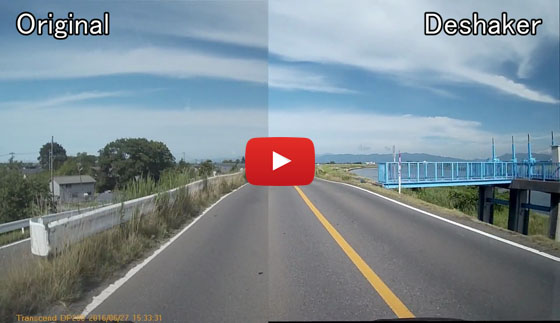
今回はドライブレコーダーの動画素材を使って、撮影時のブレを補正する方法を解説していきます。
<用意するもの>
VirtualDub
http://www.virtualdub.org/
Deshaker
http://www.guthspot.se/video/deshaker.htm
<処理手順>
1. VirtualDub で動画を読み込みます
2. Video → Filters → Add → Deshaker でフィルタを追加します
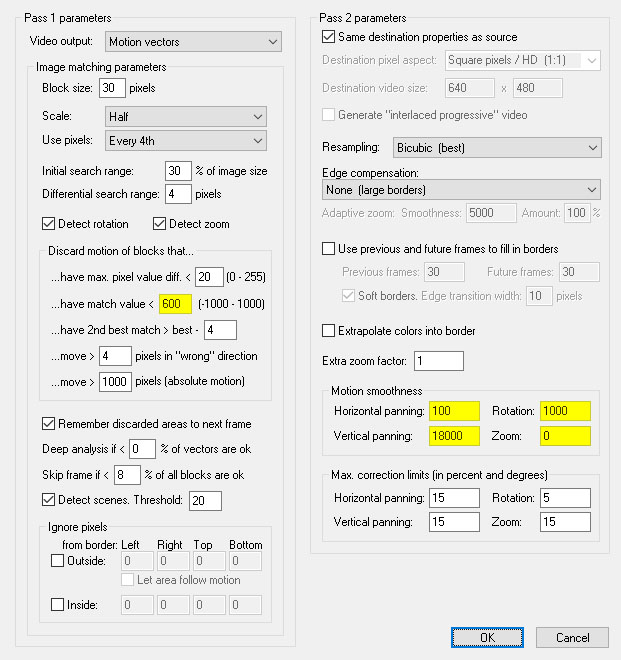
3. Deshaker の設定を開き、Pass 1 parameters の黄色い部分を変更します
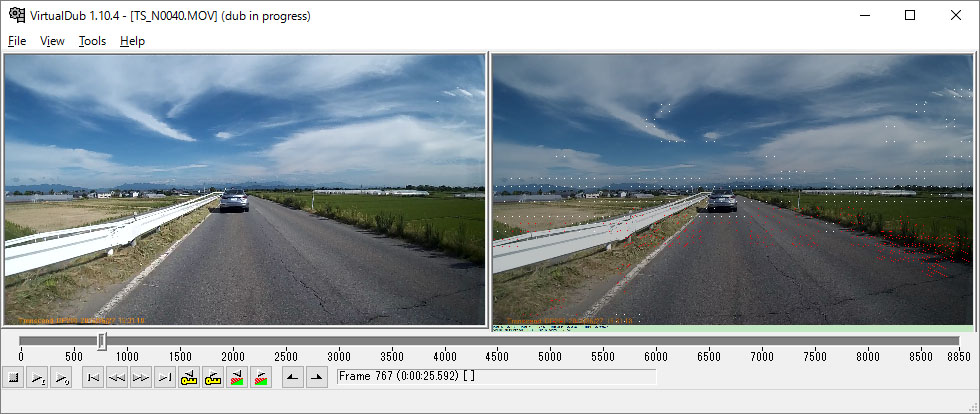
4. Filters 設定を閉じ、「右三角0」を押します
5. 動画が再生されるので、最後まで終わるのを待ちます
6. Video → Filters を開き、Deshaker の設定を開きます
7. Pass 2 のボタンを押し、Pass 2 parameters の黄色い部分を変更します
8. File → Save as AVI で、動画を出力します
<少し補足>
処理手順で示したように、分析とフィルタ適用の2回のパスで処理するような流れになります。1回目のパスで音声が邪魔な場合は、Audio → No audio を選択しておくと良いと思います(Save as AVI の前に戻さないと音声が消えるので注意)。
補正の設定ですが、カメラは車に固定されているので、上下(Vertical)を大きめ、左右(Horizontal)と回転(Rotation)は小さめ、前後(Zoom)は補正なしにしています。前後をなしにするのは、加速や減速時に拡大や縮小されるのを防ぐためです。
なお、作例では上下の補正をもう少し小さくした方が良かったかも知れません。
<追記>
* zoomをオフにするのは、Pass 1 の Detect zoom のチェックを外すほうが簡単でした。
* ブレの激しい素材は、Pass 1 の Scale = Full / Use pixels = All にすると良いみたいです。
06/27 新潟市
Transcend DrivePro200
MOV×1→VirtualDub + Deshaker / TMPGEnc VMW5
Tags #動画 #ドライブレコーダー
0 件のコメント