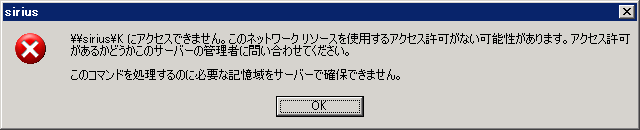
Windows10 の共有フォルダに、WindowsXP から接続できない場合がありました。共有できているフォルダもあり、設定を見る限り違いはまったくありません。共有しようとするHDDが4TBなのが原因じゃないかとか、128ビットの暗号化を下げてみたりしましたが、見当違いだったようです。詳しい症状は下記の通り。
- 共有フォルダにアクセスしようとすると、しばらく砂時計で待たされた後に「\\****\**** にアクセスできません。このネットワーク リソースを使用するアクセス許可がない可能性があります。アクセス許可があるかどうかこのサーバーの管理者に問い合わせてください。このコマンドを処理するのに必要な記憶域をサーバーで確保できません。」と表示される。
- フルコントロール権限を Everyone に付けても改善しない。
- Cドライブ等のSATAハードディスクに共有フォルダがあればアクセスできる。アクセスできないのは、外付けのUSBHDDの共有フォルダのようである。
- ハードディスクの容量には関係がない。
- コントロール パネル「ネットワークとインターネット\ネットワークと共有センター\共有の詳細設定」の「ファイル共有接続」を、40ビットまたは56ビット暗号化、に設定しても改善しない。
ネット検索に少し苦労しましたが、原因はスタックサイズが不足している、ということでレジストリを変更することで対応可能だと分かりました。これが原因の場合、アクセスに失敗した際、イベントビューアーの「Windowsログ>システム」にイベントID=2011のエラーが出ているようです。設定方法はこちらにありましたので、引用しておきます。
- [スタート] ボタンをクリックし、[ファイル名を指定して実行] をクリックします。次に「regedit」と入力し、[OK] をクリックします。
- 次のレジストリ サブキーを見つけてクリックします。
HKEY_LOCAL_MACHINE\SYSTEM\CurrentControlSet\Services\LanmanServer\Parameters - [編集] メニューの [新規] をポイントし、[DWORD 値] をクリックします。
- 「IRPStackSize」と入力し、Enter キーを押します。
- [編集] メニューの [変更] または [修正] をクリックします。
- [値のデータ] ボックスに、ネットワークに適した値(デフォルトが15で、11~50までの範囲)を入力し、[OK] をクリックします。
- Windows を再起動します。
0 件のコメント