2016年3月 : してログ

VMware ESXi 5.5 の必要メモリは 4GB ですが、それぎりぎりのマシンだと、3.75GB などと認識されインストールできないようです。 余った Core2Duo のマシンに入れようと思いましたが、それ用の DDR2 メモリが 2GB のモジュールしか手に入らず、マザーボードのスロットが2つしか無くて詰んでしまいました。 仕様では 8GB まで搭載可能らしいのですが、4GB のモジュールは ECC Registerd しか無いようです。

他の方法ですが「VMware ESXi 5.xで4GBのメモリを入れているのにインストール出来ない」に、インストール時の判定を緩めて無理やりインストールする方法が紹介されていました。

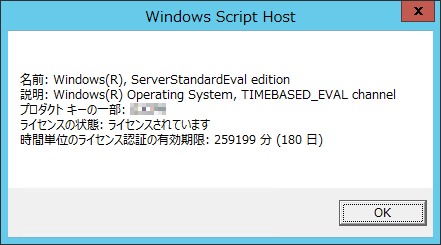
評価版の使用期限は 180 日ですが、下記のコマンド操作をすることにより 3 回までリセットすることができるようです。 この方法は、ライセンス認証の猶予期間でも使えます。

slmgr -rearm

下記のオプションで実行すると、スクリーンショットのように、残りの期間を表示できます。

slmgr -dli

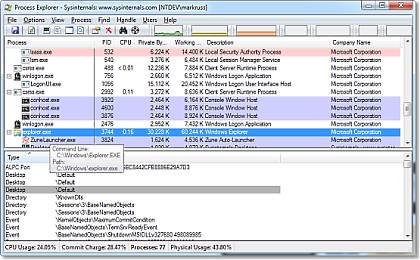
Windows7 以前の Windows では「別のプロセスが使用中です」などとエラーが出て消せなくなることが良くありました。 原因となるのは「thumbnail.db」であることが多いのですが、フォルダオプションで「縮小版をキャッシュしない」と設定しても、他の原因で発生することもあるようです。 しばらく時間が立てば消せるようになることもあるし、再起動すれば消せるようになるはずです。 しかし、作業中や何らかの理由で再起動したくない場合は Process Explorer というツールを使うと確実です。

Process Explorer

上記サイトより、Process Explorer をダウンロードできます。 起動したら、View > Show Lower Pane で下パネルを表示させておきます。 後はフォルダ名で検索をかけて、ロックしているプロセスとファイルハンドルを特定します。 下パネルでファイルハンドルを右クリックして、Close Handle を実行すれば強制終了できます。

OS をインストールするときは ISO ファイルを取っておいたほうがいいかも知れません。 何らかの理由でアップデートしていないシステムを移設したいとき、当時のバージョンの ISO ファイルが無くて困ったりします。 今のところ、そんな要求をストレートに叶えてくれるサイトが下記になります。 これもいつまでダウンロード可能か分かりませんので、必要なものは今のうちにダウンロードしておいた方が良いかも知れません。

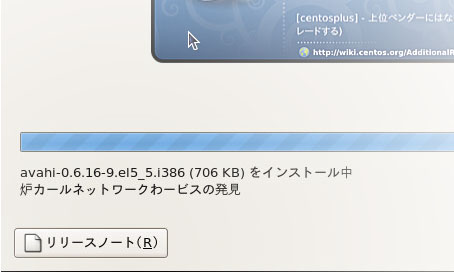
画像は CentOS の誤字だが、こんなん見たら夜中に笑ってしまったやんけ。 逆にどう間違えたら、こうなるんだろうと色々と詮索してしまいます。

ReadyNAS で公開した NFS を CentOS7 から利用しようと思ったのですが、少しうまく行かなかったのでメモします。 単純に NFS をオンするだけかと思いましたが、それだけではアクセス権限が設定されていないため利用することができません。

ReadyNAS 側の設定
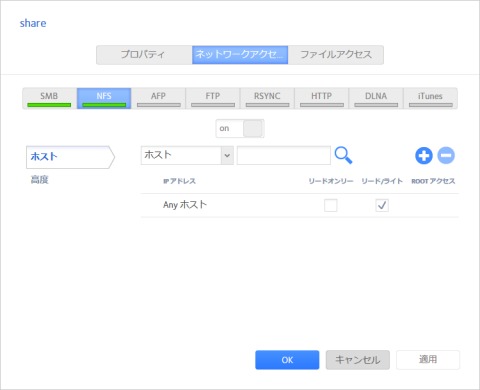
  • 共有の設定から NFS で公開するディレクトリの設定を開きます
  • ネットワークアクセスを選択し、プロトコルから NFS を選択して ON にします
  • Any ホストの「リード/ライト」にチェックを入れて適用します

新規ディレクトリで作成するときは、プロトコルにチェックを付けるだけなので、アクセス権限は後から設定しなければなりません。 設定画面を開いても、フラットデザインの弊害でタブになっているのを気づかず、上記設定を見つけるのに時間が掛かってしまいました。 アクセス権限の設定がされてない状態で、いくらマウントしようとしても permission deny になる訳だったんですね。

CentOS 側の設定

必要パッケージが入っていない場合は入れておきます。

# yum -y install nfs-utils

マウントポイントとなるディレクトリを作成しておき、mount コマンドによってマウントします。 ここでの注意点は ReadyNAS のディレクトリ指定にボリューム名が必要なことです。 初期の設定どおりであれば data がボリューム名になっていると思います。

# mount -t nfs 192.168.1.200:/data/share /mnt/readynas_share

恒久的にマウントしておきたい場合は /etc/fstab に書いておきます。

192.168.1.200:/data/share  /mnt/readynas_share  nfs  defaults 0 0
複数の仮想マシンから、仮想ディスクを共有できるらしいので、実際に試してみた。 概ね下記のような手順で間違い無いと思うのだが、複数の仮想マシンで使用するとディスクが壊れる。

  • シックプロビジョニング(Eager zeroed)で仮想ディスクを作成する
  • ハードディスクを、新しい SCSI コントローラのもとに、独立型ー通常で追加する
  • 追加された SCSI コントローラを、SCSI デバイスの共有ー物理(あらゆるサーバー上の仮想マシンで共有)に変更する
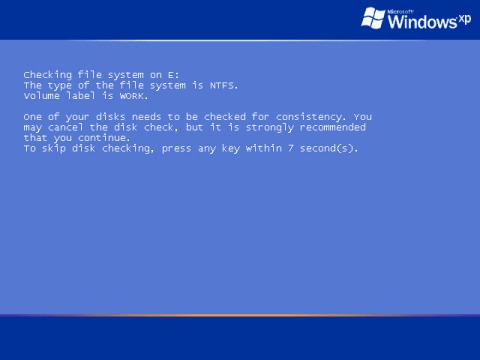
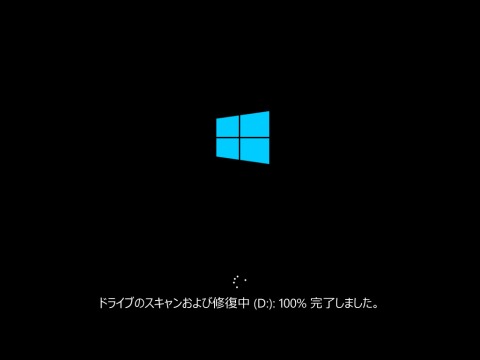
再起動するとスキャンディスクが走る

同じように追加した仮想マシン(XP と Windows 10)間で、別のマシンで書き込んだファイルは F5 などを押しても表示されない。 再起動をすると、チェックディスクが走ってファイルが消えてしまうので、危なくて使っていられない。

同時に起動はできるみたいだが、この仮想ディスク共有の設定は封印したほうが良さそうである。